


・第七回 セクションをつくろう
今回は セクションの作り方について紹介したいと思います。
Youtubeで動画も公開しているので、よければ合わせてご覧ください。
・セクションとは?
それではセクションの解説をしていきたいと思いますが、実は
ツクールにもVisuStellaプラグインにも 「セクション」というシステムがあるわけではありません。
私自身、プログラムに詳しいわけではないので、合っているかわかりませんが、
おそらくプログラム用語で、今回紹介することに近い言葉なのだと思います。
そもそも、セクションという言葉の意味は、「分割された部分」や「断片」という意味だそうです。

上図ような形で、プログラムの断片をつなぎ合わせて、
ひとつのまとまったプログラムにするようなイメージです。
VisuMZプラグインは、スキルのアクションシーケンスをコモンイベントで実行可能になったので、
このようなプログラム的な処理を行うことが可能になります。
おそらくYEPプラグインがコメント欄タグによるシーケンスの作成だったのに対し、
VisuMZプラグインがコモンイベントによるシーケンスの作成に変更されたのは、
ゲーム制作者が、これをすることが可能になるためだったのでしょう。と思います。
・つくってみよう。
説明が難しくなってきたので、とりあえず1つスキルを作ってみましょう。
0から作ると大変なので、前回作成したCustom Skillを利用して作成してみたいと思います。
まずは、ID:24にコモンイベントをコピーして作成したいと思います。
ここでは、「Section Skill」とします。
スキルも別途作成して、忘れずにコモンイベントの割当も行いましょう。

コモンイベント内、セットアップの部分を切り取って、別のIDにコピーします。
ここでは、ID:25にコピーしましょう。コモンイベント名は「Setup Action Set」としました。
そして、元の場所でイベントコマンド「コモンイベント」から、
ID25のコモンイベントを呼び出しましょう。
これで、一度戦闘テストをしてみると、特に問題なく正常に動くのが確認できる思います。

次は、全部を分割されたコモンイベントにしてしまいましょう。
イメージとしては、以下のような形になります。

見た目は何も変わりませんが、これでこのスキルは、
コモンイベントの呼び出しだけで構成されたスキルになりました。

・セクションを使用するメリット
1、イベントが長くなるのを防ぐ
2、同じコマンドを使い回せる
3、セレクトセクションがつくれる
見た目も何も変わらないのに、わざわざこのような呼び出し形式で
スキルを作成したのは、勿論メリットがあるからです。
ひとつに、「コモンイベントが長文化」することを防ぎます。
凝ったスキルを作るほど、イベントの行数が増えるため、
あとから中身を見たときに、何が何だか分からなくなるのを防ぎ
コモンイベント内の見た目は、とてもスッキリします。
第二に、「同一のコマンドを使いまわせる」ことにあります。
セットアップやフィニッシュのコマンドは、どのスキルでも必ず使いますから、
同じものを何度もつくる必要はありません。
他にも、例えば、攻撃のセクションをコピーするだけで、連続攻撃にすることも可能になります。
第三に「セレクトセクション」が作れるメリットもあります。
これについては、後ほど解説します。
・セットアップセクションを作る。
ここからは、各セクションを自分でカスタマイズして作成してみましょう。
ACSETも便利ですが、後々のために自分でプラグインコマンドを選んで作成したいと思います。
まずは、セットアップセクションを作成してみましょう。
一応、ACSETを参考にしつつ作成していきますが、あとで削除します。

Diplay Acction はスキル名の表示なので必要ですね。
Immotalもスキル中のみ不死にさせるコマンドなので、これも必須です。
Targets で対象を「Alive Battlers」に変更します。
敵味方の生存者すべてを対象にしておくことで、
どのような対象範囲のスキルにも対応できる状態にしておきます。

あとはBattle StepとCast Animationですが、私は不要だと思うので、これは追加しません。
最後に、参考用にしてたACSETを削除して、これでセットアップセクションは完成です。
・フィニッシュセクションを作る
同じようにフィニッシュセクションも作ってしまいましょう。
まず、Immortalは必要ですね。このタイミングで相手のHPが0になっていれば、死亡を許可します。
Targetsは、「Alive Battlers」をセットします。
どんなターゲット設定をしていても対応できるようにするためです。

次に、ACSETではWait for New Lineとなっていますが、
これはログの終了を待ちますが、 そもそもログは表示していないので、必要ありません。
Wait for Effectは、ダメージなどのアクションエフェクトの終了を待ちますが、
待つほど時間がかかることもないので省略します。
Clear Battle Log は、スキル名の表示がログ扱いとなるため、スキル名を消すために必要です。

ホームリセットは、バトルキャラクター全員を元の位置に戻します。これは必要です。
Duration は「1」にして、Faceは「False」を選択します。
wait for movement を待つ必要もありませんので、これも「false」にします。

フィニッシュセクションでは、これ以外にも各種プラグインコマンドや
イベントコマンドを リセットするアクションを予め設定しておくと大変便利です。
例として、少し設定してみましょう。
UI Showは、HPや顔グラフィックなどのステータスの表示/非表示を切り替えるプラグインコマンドです。
これを非表示にして、スキルを演出していた時のめに、ここでは表示状態にセットします。

イベントコマンドでは、画面の色調変更もスキル演出でよく使用するので、これをリセットしましょう。
スキル中にスイッチや変数を使っていた場合、これも範囲指定をしてまとめてリセットします。
スキル外でも継続するスイッチや変数を間違えてリセットしないように、IDは整理しておきましょう。

これ以外にも、Face DirectionやFloatなど、
作成したスキルにもよりますが、予めリセットしておくといいでしょう。


・セレクトセクションを作る
ここからは、もっと高度なセクションの使い方として、セレクトセクションの紹介をしたいと思います。
これは、ひとつのセクションで複数のパターンに対応した処理を行うというものです。

例えば、現在「移動アクション」と「バックステップ」のセクションは、
どちらもMovementのプラグインコマンドを使用した似たようなセクション
であることがわかると思います。
これに対し、コモンイベントのID枠を2つ使用している状態が勿体ないので、
これを1つのコモンイベントで2つのパターンに対応できるセレクトセクションとして作成します。
・現在の「移動アクション」
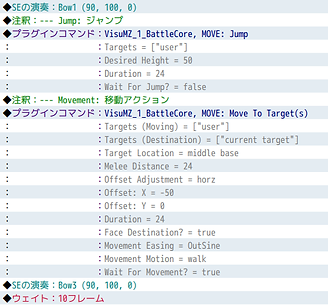
・現在の「バックステップ」

まず、移動アクションの一番上に条件分岐コマンドを追加します。条件は、変数を使用します。
変数のIDの場所ですが、1-20は念の為予備として取っておき、21-40はBattle系変数として、
41-60をSelect 用変数として使っていきたいと思います。
41には分かりやすいように注釈を作っておきます。
42を「Select: Movement」と名付けてこれを使っていきたいと思います。


比較演算子は、「=」のまま、定数は「0」を指定してOKにします。
0は、変数の入力を忘れた時のために、「何も起きない」パターンとして作成しておきます。
ここにも、注釈をいれておきましょう。
条件分岐のイベントコマンドをコピーして、定数「1」と「2」の場合を作成します。
「1」の条件分岐の中に、「移動アクション」の処理をコピーします。
「2」の条件分岐の中には、「バックステップ」の処理をコピーします。
これで、変数「1」のときは、「移動アクション」が実行され、 変数「2」のときには、
「バックステップ」が実行されるようになりました。
「0」の時には、何も起きませんし、3移行の場合の設定していない数値の場合も何も起きません。

だいぶ、ややこしくなるので、
区切り線を含めた注釈も作成
しておきましょう。
注釈に、使用している変数IDも
記載しておくと、
後で見たときに
わかりやすいです。
実際のスキル処理のコモンイベントに戻り、「移動」セクションの直前で変数の操作を行います。
まずは、「移動アクション」を実行したいので、変数42に1を代入とします。
次に、バクステのコモンは削除しつつ、「移動」のコモンと変数をコピーしましょう。
変数42は2を代入します。これで戦闘テストをしてみましょう。
以前と同じように動いていれば正常です。

注意点としては、コモンや変数のIDを後から変更してしまうと、関連付けたコマンドを
全部修正する必要があり大変なので、あらかじめ使用するIDのナンバーは
しっかりと決めておく必要があります。
また、予備の空白のIDを用意しておくのも有効だと思います。
セレクトセクションは、今回作成した「移動アクション/Movement系」以外にも
たくさんの使い所があります。
基本的には、「選択肢が複数あるもの」や「パターン違い」があるコマンドで使います。
VisuMZ以外のプラグインを導入して、それがプラグインコマンドから実行可能なものであれば、
アクションシーケンス内で、他のプラグインの機能を使うことも可能です。
・終わりに
これで、セクションの作り方は終了です。
今回作成したスキルは、スキルの行動内容は代わり映えしませんが、
セクションを活用することで、スキル作成は格段に効率的に作れるようになったかと思います。
色々と複雑化してしまう可能性もあるので、無駄なセクションを作ってしまったり、
パターンを作りすぎて何が何だか分からないという状態にならないよう注意してください。
次回はスプライトバトラーの設定について、解説したいと思います。